
Dit artikel is voor de cliënt die een vragenlijst van de praktijk invult. Je leest hier waar je een openstaande vragenlijst vindt, hoe je hem invult en wat er daarna mee gebeurt. Wil je weten hoe je deze mogelijkheid voor je praktijk inricht? Lees dan het artikel "Vragenlijsten instellen voor je praktijk".
Wat je nodig hebt
- Een praktijk die met Intramed werkt.
- De mogelijkheid voor vragenlijsten staat aan voor de praktijk.
- Je bent ingelogd in de HealthTrain app.
Waar je een vragenlijst vindt
Je ziet een openstaande vragenlijst op twee plekken in de HealthTrain app. Op het tabblad "Vandaag" verschijnt een kaart zodra er een vragenlijst klaarstaat. Je opent de vragenlijst rechtstreeks vanaf die kaart. Daarnaast vind je in het overzicht van vragenlijsten alle lijsten die voor je openstaan.
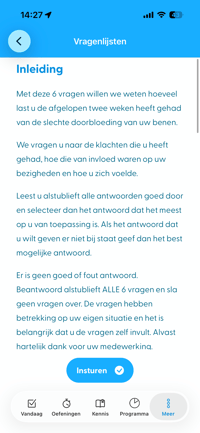
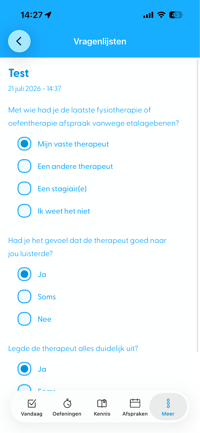
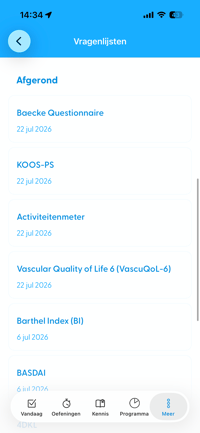
Zo vul je een vragenlijst in
- Open de vragenlijst vanaf het tabblad "Vandaag" of vanuit het overzicht.
- Beantwoord de vragen. Een vragenlijst kan tekstvelden, datumvelden, één keuze of meerdere keuzes bevatten.
- Vul de verplichte vragen in. De HealthTrain app laat zien welke vragen verplicht zijn.
- Verstuur de vragenlijst. Je antwoorden gaan terug naar Intramed en komen bij je dossier in de praktijk.
Wat je daarna ziet
Een verstuurde vragenlijst verdwijnt uit je openstaande lijsten. Je zorgverlener ziet je antwoorden in Intramed en gebruikt ze bij je behandeling. Sla je een verplichte vraag over, dan krijg je een melding en kun je de vragenlijst nog niet versturen.
Wat je hier niet doet
Vragenlijsten zelf maken of wijzigen doet de praktijk in Intramed, dat kun je hier niet doen. Werkt je praktijk niet met Intramed, dan zijn vragenlijsten via de HealthTrain app nog niet beschikbaar.
Gerelateerde artikelen