
Dit artikel is voor iedereen die voor het eerst in het portaal van HealthTrain Platform werkt. Je leest hier wat je op de zes belangrijkste schermen vindt en in welke volgorde je ze tegenkomt. Lees dit voordat je losse artikelen per rol opent, dan herken je de schermen meteen terug.
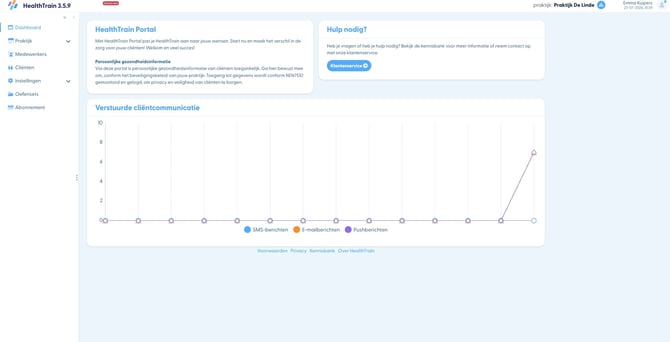
Eerste scherm, het dashboard
Na het inloggen kom je op het dashboard. Dit is het startscherm van het portaal voor zorgverlener en admin. Per rol verschilt wat zichtbaar is. Voor de zorgverlener staat hier doorgaans een snelweergave van de eigen agenda en recente cliëntactiviteit. Voor de admin staat hier de tegel met verstuurde cliëntcommunicatie en kerncijfers van de praktijk.
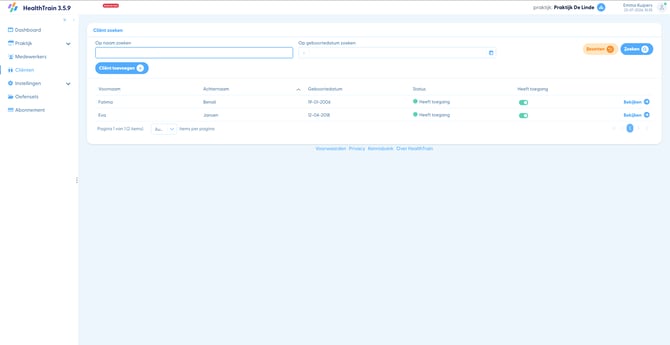
Tweede scherm, het cliëntenoverzicht
Vanuit het zijmenu open je Cliënten. Het cliëntenoverzicht toont de cliënten die aan jou gekoppeld zijn. Standaard zie je alleen je eigen cliënten; als de praktijk dat heeft ingesteld, kun je ook collega-cliënten zien en op naam opzoeken. Klik op een cliëntnaam om door te gaan naar het cliënt-dashboard.
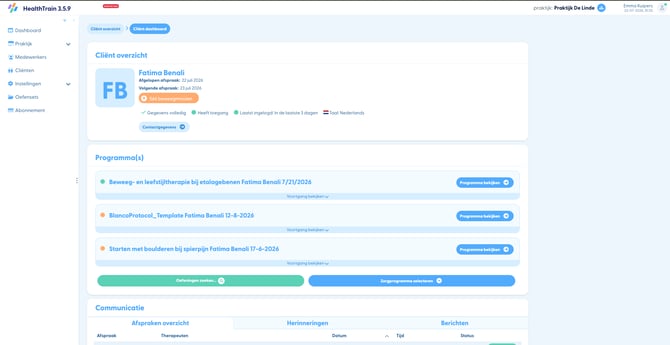
Derde scherm, het cliënt-dashboard
Het cliënt-dashboard is de werkplek per cliënt. Hier zie je het lopende programma met algemene gegevens, oefeningen, beweegdoelen en kennisartikelen. Onder Voortgang zie je hoe de cliënt presteert op oefeningen, op activiteit en op feedback. Vanaf hier ga je naar de oefenset, naar de berichtgeschiedenis of naar de cliëntgegevens.
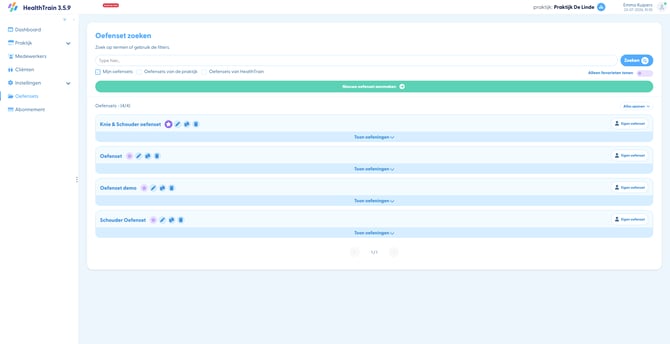
Vierde scherm, oefensets beheren
Vanuit het zijmenu open je het scherm Oefensets. Dit is de plek waar je oefensets als sjabloon beheert. Drie tabs sturen je zoeken: oefensets die je zelf hebt gemaakt, oefensets die je collega’s binnen de praktijk hebben gedeeld, en oefensets uit de standaardbibliotheek van HealthTrain. Vanaf hier maak je een nieuwe oefenset of pas je een bestaande aan.
Vijfde scherm, de oefenset bij een cliënt
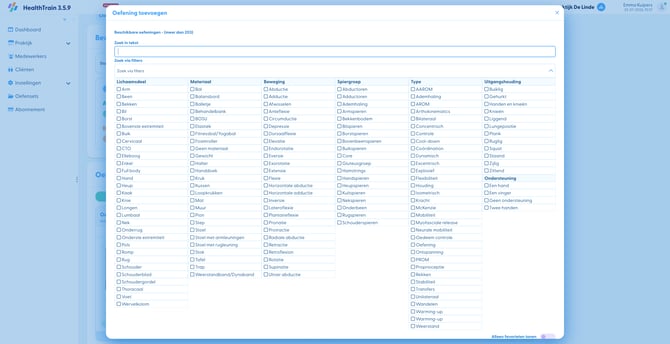
Vanuit het cliënt-dashboard open je de oefenset die aan deze cliënt is gekoppeld. Op dit scherm zie je de zes filterkolommen Lichaamsdeel, Materiaal, Beweging, Spiergroep, Type en Uitgangshouding waarmee je de oefenbibliotheek doorzoekt. Boven de resultatenlijst staat het aantal gevonden oefeningen. Vanaf hier voeg je oefeningen toe, herorden je de set en sla je hem op.
Zesde scherm, instellingen
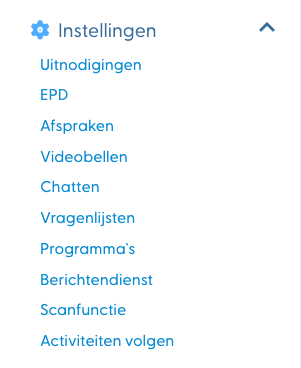
Vanuit het zijmenu open je Instellingen. Dit is de werkplek voor admin en, deels, voor zorgverlener. De admin beheert hier praktijkinstellingen, de EPD-koppeling, het abonnement en alle deelinstellingen voor afspraken, videobellen, chatten, programma’s, berichtendienst en activiteiten volgen. De zorgverlener vindt hier zijn eigen voorkeuren en accountgegevens.
Hoe deze rondleiding zich verhoudt tot de mobiele app
De zes schermen hierboven zijn allemaal in het portaal in de browser. De mobiele app heeft een eigen, kortere navigatie die in een eigen artikel wordt beschreven. Voor cliënten draait alles in de app onder Vandaag, Oefeningen, Kennis en Afspraken. Voor zorgverleners draait alles om Agenda, Cliënten en Meer.
Gerelateerde artikelen