
Dit artikel is voor de frontoffice-medewerker. Je leest hier hoe je je account activeert na de uitnodiging van je praktijk. De drie stappen zijn: wachtwoord kiezen voor het portaal, mobiele app downloaden en pincode instellen. Doe dit zo snel mogelijk na de uitnodiging.
Wat je nodig hebt
Je hebt de uitnodigings-e-mail van HealthTrain en de SMS met de downloadlink nodig. Beiden gaan naar het mailadres en mobiele nummer uit het EPD van je praktijk.
Stappen
-
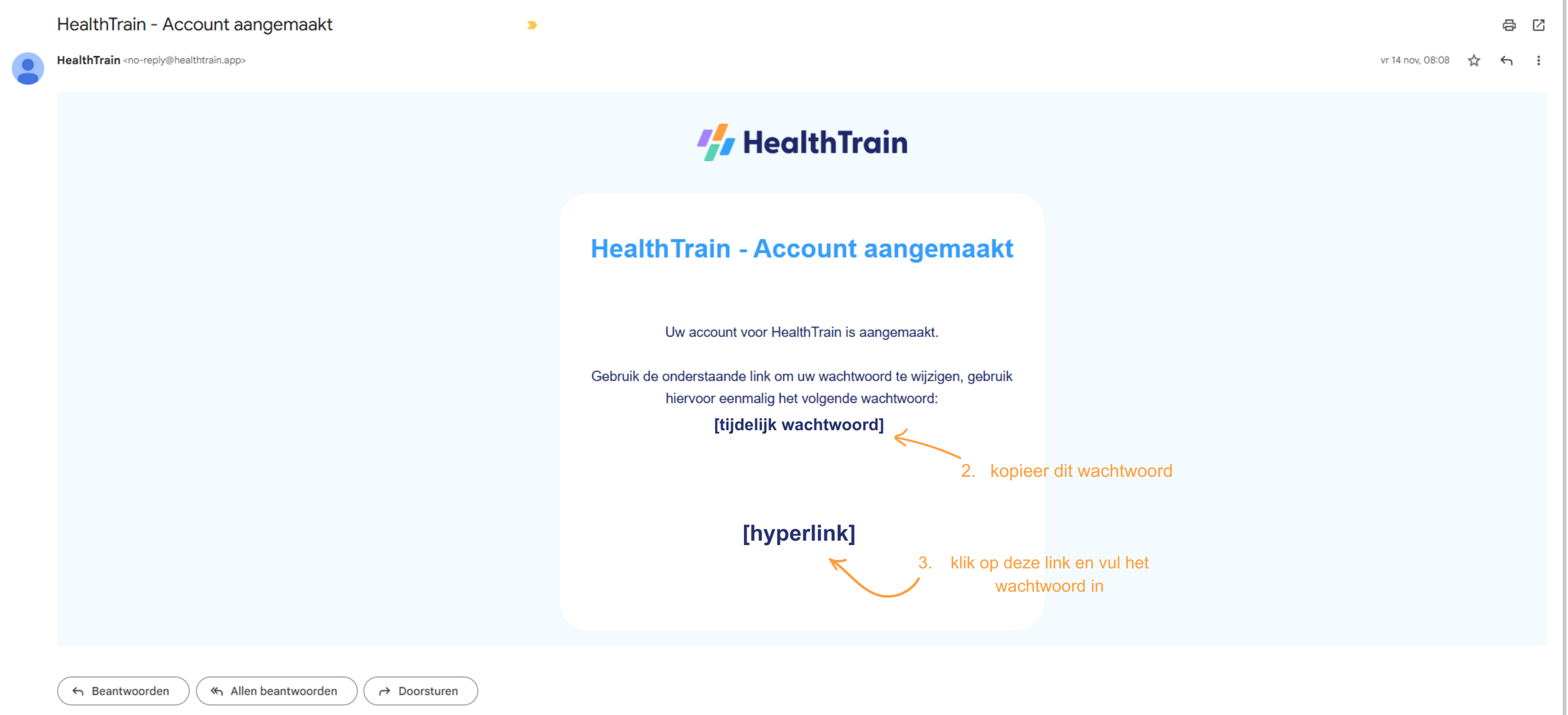
Open de e-mail van HealthTrain. Daarin staat een link naar het portaal. Kopieer het tijdelijke wachtwoord in deze mail.
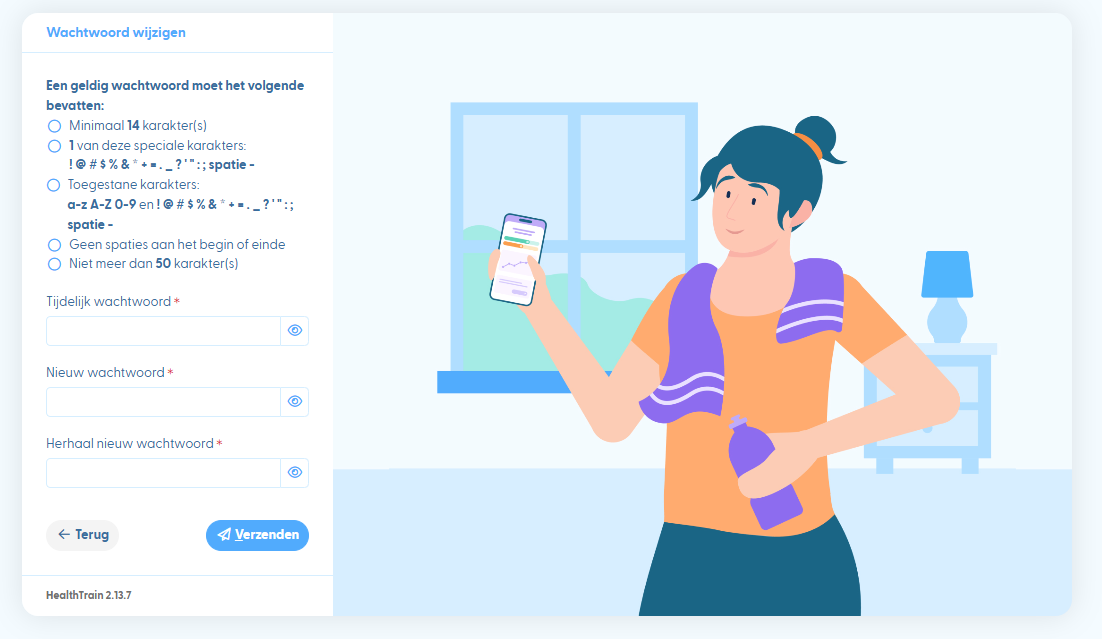
- Klik op de link in de e-mail om naar het portaal te gaan. Kies een persoonlijk wachtwoord. Dit wachtwoord gebruik je voortaan om in te loggen op het portaal. https://portal.healthtrain.app/
Goed om te weten
Sta jij ook als cliënt in het EPD met dezelfde gegevens, dan krijg je na het inloggen twee opties. Je kiest tussen "Inloggen als frontoffice" of "Inloggen als cliënt". Zo kun je eenvoudig wisselen tussen je werkomgeving en de cliëntweergave.
Verschil met andere rollen
De inlogprocedure is hetzelfde voor admin, zorgverlener en frontoffice. Wat verschilt is wat je in het portaal te zien krijgt. Een frontoffice-account heeft toegang tot cliëntbeheer en afspraakoverzichten. Toegang tot oefenprogramma's of admin-instellingen heeft die niet.